![Cómo Instalar Magis TV Fire Stick - Guía Paso a Paso [2025]](data:image/svg+xml;base64,PHN2ZyB4bWxucz0iaHR0cDovL3d3dy53My5vcmcvMjAwMC9zdmciIHZpZXdCb3g9IjAgMCAxMjAwIDYyOCIgd2lkdGg9IjEyMDAiIGhlaWdodD0iNjI4IiBidi1pbWctdXJsPSJodHRwczovL21hZ2lzdHZwYy5jb20uY28vc3RvcmFnZS8yMDI1LzA2L0ZlYXR1cmUtaW1hZ2VzLTI3LndlYnAiPjwvc3ZnPg==)
Cómo Instalar Magis TV Fire Stick – Guía Paso a Paso [2026]
En países como Colombia y Venezuela, donde cada vez más personas buscan alternativas económicas para acceder a contenido premium, el Fire TV Stick de Amazon se ha convertido en un dispositivo muy popular. Su facilidad para convertir cualquier televisor en un Smart TV y la posibilidad de instalar aplicaciones externas lo hacen ideal para disfrutar de plataformas como Magis TV Fire Stick, que ofrece miles de canales en vivo, series y películas.

MagisTV Fire Stick
Versión v6.5.5
Tamaño 34.1 MB
Precio
gratis
Muchos usuarios en la región han comenzado a preguntar: ¿Cómo se instala Magis TV en Fire Stick? o ¿Qué pasa si ya lo tengo pero no funciona bien en mi Amazon Fire TV Stick? La respuesta está en seguir algunos pasos clave, que aunque no están disponibles en la tienda oficial de Amazon, son totalmente viables si se hace de forma correcta y segura.
En esta guía pensada especialmente para usuarios hispanohablantes, te enseñaremos paso a paso cómo descargar, instalar, actualizar y activar Magis TV en Fire Stick en 2026, sin rodeos ni trucos falsos. Ya sea que vivas en Medellín, Caracas o cualquier otra ciudad de América Latina, esta solución te abrirá la puerta a una experiencia de entretenimiento completa y personalizada.
¿Es posible usar Magis TV en Fire Stick en 2026?
Magis TV no está en la App Store del Fire Stick
Una de las primeras cosas que debes saber es que Magis TV no está disponible oficialmente en la tienda de aplicaciones de Amazon (Appstore). Esto significa que no lo encontrarás buscando directamente en tu Fire Stick como si fuera Netflix o Prime Video. Pero eso no quiere decir que no puedas instalarlo.

¿Entonces cómo se instala?
Aunque la aplicación no está en la tienda, Magis TV Fire Stick sí puede instalarse mediante una APK externa, igual que en Android. Este proceso se conoce como sideloading, y miles de usuarios en Colombia, Venezuela y otros países latinos lo hacen a diario con éxito. Solo necesitas una app como Downloader o File Explorer, y seguir algunos pasos simples que te explicaremos en la siguiente sección.
¿Es legal o seguro usarlo en Fire Stick?
La app Magis TV, aunque no es oficial de Amazon, no contiene virus ni malware si la descargas desde una fuente confiable como magistvpc.com.co. Eso sí, debes tener en cuenta que para acceder a todo el contenido (series, películas, anime, etc.), tendrás que crear una cuenta y activar una suscripción mensual. Solo los canales en vivo se pueden ver sin registrarse.
Requisitos para instalar Magis TV en Fire TV Stick
Modelo de Fire Stick compatible
Magis TV funciona correctamente en la mayoría de los modelos de Fire Stick disponibles en 2026, incluyendo:
- Fire TV Stick Lite
- Fire TV Stick (2.ª y 3.ª generación)
- Fire TV Stick 4K
- Fire TV Stick 4K Max
Nota: Aunque funciona en todos, la mejor experiencia de streaming se obtiene en modelos con mayor RAM como el Fire Stick 4K Max.
Conexión estable a Internet
Para disfrutar de los canales en vivo y especialmente del contenido VOD (películas, series, anime), se recomienda una conexión de al menos 10 Mbps. Una red Wi-Fi estable es esencial para evitar cortes o errores de carga.

Habilitar la instalación de fuentes externas
Como Magis TV Fire Stick no está en la tienda de Amazon, deberás activar la opción “Instalar aplicaciones desconocidas” dentro de la configuración de tu Fire Stick. Este es un paso imprescindible para poder cargar el APK desde una fuente segura como nuestro sitio oficial.
App «Downloader» instalada
Necesitarás una herramienta para descargar el archivo APK directamente. La opción más simple es la app gratuita Downloader, disponible en la Appstore de Amazon. Te explicaremos cómo usarla paso a paso en la siguiente sección.
Cómo instalar Magis TV en Fire Stick paso a paso
Paso 1: Prepara tu Fire Stick
Antes de instalar nada, debes configurar tu Fire Stick para permitir la instalación de apps externas:
- En el menú principal, entra en “Configuración” (⚙️).
- Ve a “Mi Fire TV” > “Opciones para desarrolladores”.
- Activa la opción “Apps de fuentes desconocidas”.
- Confirma el aviso de seguridad (esto es normal si descargas desde una fuente confiable como nuestro virus-free APK provider).

Paso 2: Instala la app «Downloader»
- En el buscador del Fire Stick, escribe Downloader.
- Selecciona la app de color naranja y pulsa “Instalar”.
- Ábrela y acepta los permisos solicitados.

Paso 3: Descarga el APK de Magis TV
- Abre Downloader y escribe la URL directa del archivo APK disponible en nuestro sitio oficial.
- Pulsa “Go” y espera a que el archivo se descargue completamente.
- Una vez finalizado, selecciona “Instalar” en la pantalla emergente.
- Tras la instalación, puedes borrar el archivo APK para ahorrar espacio.

Paso 4: Abre Magis TV y verifica el acceso
- Dirígete al menú de tus aplicaciones.
- Busca Magis TV y ábrela.
- Si es una versión antigua, verás una pantalla de actualización obligatoria. Permite que se actualice antes de continuar.

🔁 ¿Usas Fire Stick y PC al mismo tiempo? Entonces te puede interesar también aprender a usar Magis TV en PC con emulador o navegador.
Cómo actualizar Magis TV en Fire Stick
Actualización automática obligatoria al abrir la app
Desde las últimas versiones del APK, Magis TV detecta automáticamente si hay una nueva versión disponible. Si abriste una versión anterior instalada en tu Fire Stick, la aplicación mostrará una pantalla de actualización obligatoria antes de permitirte acceder al contenido.
- Simplemente pulsa en “Actualizar”.
- El sistema descargará la versión más reciente directamente desde su servidor.
- Espera unos segundos a que se complete la descarga e instalación.
Este método es rápido y seguro, y evita que uses versiones antiguas que puedan resentar errores o limitaciones.
Actualizar manualmente desde nuestro sitio
Si por algún motivo la actualización automática no funciona, puedes seguir este método alternativo:
- Abre la app Downloader nuevamente.
- Ingresa la nueva URL del APK disponible en nuestro Safe downloads provider.
- Descarga e instala la versión más reciente sobre la anterior (no hace falta desinstalarla).
- Reinicia Magis TV desde el menú de apps.
Este proceso es idéntico al de la instalación inicial, pero útil si deseas estar seguro de tener la última versión disponible, como la Magis TV 6.5.5.
¿Qué pasa si no actualizo?
Si decides no actualizar, la app no te permitirá avanzar más allá de la pantalla principal. Esto aplica tanto a Fire Stick como a otros dispositivos como TV Box o Android. Te recomendamos revisar cómo instalar Magis TV en TV Box si usas otro sistema complementario en casa.
Crear cuenta y activar la app en Fire Stick
Vinculación obligatoria con correo electrónico
Una vez que abras Magis TV en tu Fire Stick, notarás que aunque puedes ver canales en vivo sin iniciar sesión, necesitarás vincular una cuenta con correo electrónico si deseas acceder a:
- Películas y series bajo demanda
- Anime y contenido infantil
- Historial de reproducción y favoritos
- Audio dual y subtítulos personalizados

Para vincular tu cuenta:
- Pulsa en el botón “Bind Now” cuando aparezca el mensaje.
- Ingresa un correo electrónico válido (no se aceptan servicios como Temp Mail).
- Recibirás un código de 6 dígitos por email.
- Ingresa el código en Magis TV y ¡listo! Tienes 7 días de prueba gratuita.
¿Qué pasa después del periodo de prueba?
Una vez terminen los 7 días, tendrás que activar una suscripción VIP desde la app. Los planes son accesibles y adaptados a la realidad económica de muchos usuarios en Colombia, Venezuela y LATAM:
| Plan VIP | Precio Estimado | Duración |
|---|---|---|
| Mensual | $1.00 – $1.50 USD | 30 días |
| Trimestral | $2.70 USD | 90 días |
| Anual | $9.00 USD | 1 año completo |
Los pagos pueden hacerse por Binance Pay (descuento de $0.30) o tarjeta Visa/MasterCard.
Ventajas de la cuenta VIP en Fire Stick
- Acceso completo a más de 65.000 títulos de VOD
- Streaming en HD y FHD, compatible con DLNA y Chromecast
- Hasta 3 dispositivos por cuenta (incluyendo Fire Stick, TV Box o PC)
- Sin anuncios molestos y opción de control parental
💡 ¿Tienes un iPhone o iPad y quieres acceder a Magis TV? Consulta nuestra guía detallada sobre Magis TV para iPhone o iOS, con recomendaciones seguras y sin apps falsas.
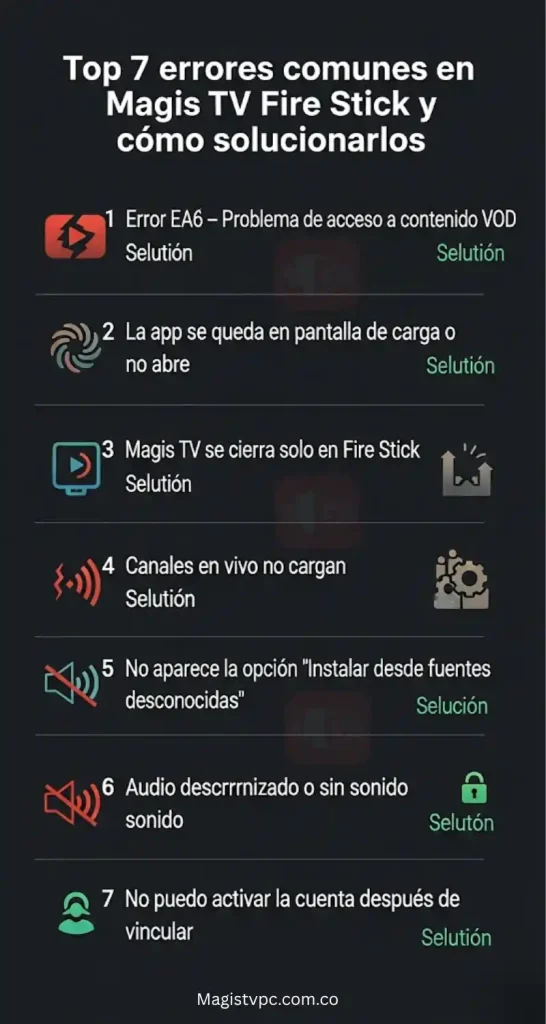
Top 7 errores comunes en Magis TV Fire Stick y cómo solucionarlos
Aunque Magis TV funciona bastante bien en Fire Stick, es normal que los usuarios en Colombia, Venezuela y otros países enfrenten errores técnicos ocasionales. Aquí recopilamos los 7 problemas más comunes con sus respectivas soluciones prácticas para que no pierdas tiempo ni acceso a tu contenido favorito.

1. Error EA6 – Problema de acceso a contenido VOD
Síntoma: Aparece el mensaje “EA6 Error de acceso” al intentar abrir películas, series o anime.
Causa: Cuenta no vinculada correctamente o correo inválido.
Solución:
- Verifica que hayas ingresado un correo válido (no temp mail).
- Repite el proceso de vinculación desde “Bind Now”.
- Si el código no llega, revisa spam o intenta con otro correo.
2. La app se queda en pantalla de carga o no abre
Síntoma: El logo de Magis TV se queda congelado o la pantalla está en negro.
Causa: Archivos corruptos o versión desactualizada.
Solución:
- Borra la caché desde “Administrar aplicaciones”.
- Si el error persiste, desinstala la app y reinstala la versión más reciente desde nuestro virus-free APK provider.
3. Magis TV se cierra solo en Fire Stick
Síntoma: La app se cierra repentinamente al navegar o reproducir.
Causa: Poca memoria RAM o conflicto de sistema.
Solución:
- Cierra otras apps en segundo plano.
- Reinicia el Fire Stick.
- Si usas Fire Stick Lite, intenta actualizar a un modelo superior como Fire Stick 4K Max.
4. Canales en vivo no cargan
Síntoma: Al seleccionar un canal en vivo, se queda en “cargando” sin reproducir.
Causa: Conexión inestable o bloqueo de DNS.
Solución:
- Asegúrate de tener al menos 10 Mbps.
- Conecta a una red diferente o reinicia el router.
- Activa DNS automáticos en configuración de red.
5. No aparece la opción “Instalar desde fuentes desconocidas”
Síntoma: No puedes activar la opción en “Opciones de desarrollador”.
Causa: Versión antigua del sistema Fire OS.
Solución:
- Actualiza el Fire Stick desde “Configuración > Mi Fire TV > Acerca de > Buscar actualizaciones”.
- Después, intenta activar nuevamente la opción.
6. Audio desincronizado o sin sonido
Síntoma: El video se reproduce pero sin audio o está desfasado.
Causa: Error en el códec de reproducción o servidor.
Solución:
- Cambia de servidor desde la rueda de opciones en el reproductor.
- Prueba otro canal o cambia el idioma de audio.
- Reinstala la app si el error es constante.
7. No puedo activar la cuenta después de vincular
Síntoma: El correo fue aceptado pero no llega el código o no valida.
Causa: Saturación del servidor o bloqueo de tu proveedor de correo.
Solución:
- Usa correos de dominios confiables como Gmail o Outlook.
- Espera unos minutos e intenta reenviar el código.
- Si el problema persiste, puedes contactar con el equipo técnico de Magis TV.
💬 Si estás instalando Magis TV también en otros dispositivos como TV Box, puedes seguir esta guía especializada para TV Box, o si tienes dudas sobre el equipo responsable de revisión, consulta quiénes somos en nuestro equipo de revisión de APKs.
Ventajas de usar Magis TV en Fire Stick
Usar Magis TV Fire Stick en 2026 no solo es posible, sino que además ofrece múltiples ventajas para quienes desean una experiencia de entretenimiento completa, sin depender de plataformas costosas o con catálogos limitados.
Experiencia fluida y sin bloqueos
Gracias a la optimización del Fire Stick, especialmente en modelos como el 4K Max, Magis TV se ejecuta con fluidez y tiempos de carga mínimos. Puedes cambiar de canal o abrir películas sin demoras molestas ni reinicios forzados.

Compatible con controles remotos y comandos de voz
La app Magis TV responde bien a los controles remotos del Fire Stick, y en modelos con Alexa integrada puedes incluso buscar contenido con comandos de voz. Esto hace que la experiencia sea muy cómoda, incluso para personas mayores o con poca experiencia técnica.
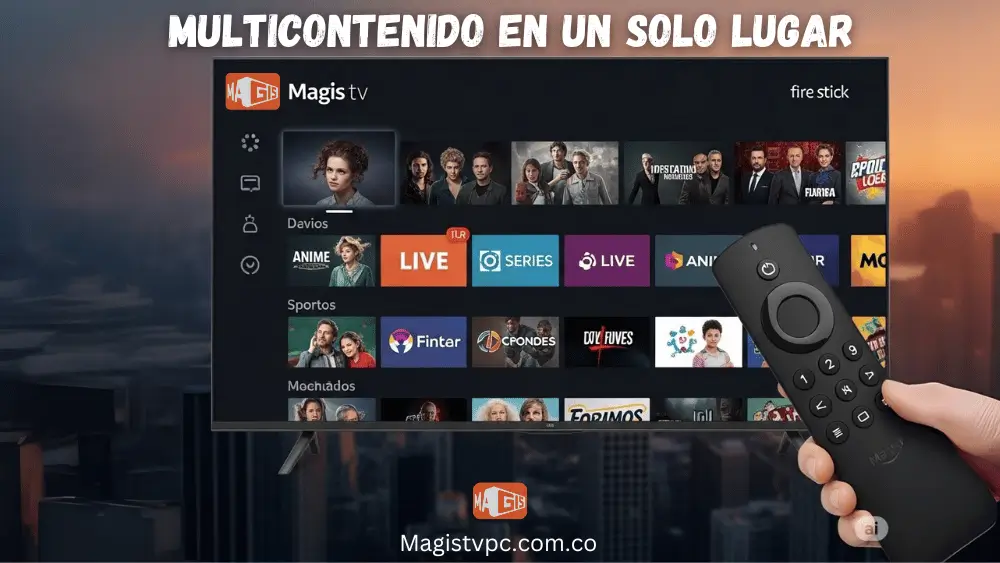
Multicontenido en un solo lugar
Con una cuenta VIP activa, puedes acceder a:
- Más de 1.289 canales en vivo, incluidos deportes latinos, noticias, y contenido adulto (opcional).
- Un catálogo de 65.000+ películas, series, anime y contenido infantil.
- Opción de subtítulos y audios en español, inglés y coreano.
- Función de favoritos y lista de seguimiento para organizar lo que más te gusta.
Ahorro significativo frente a plataformas tradicionales
Por menos de lo que cuesta una suscripción mensual a Netflix, puedes usar Magis TV en tu Fire Stick, en tu PC o incluso en un TV Box. Si aún no lo sabías, aquí te explicamos cómo también puedes usar Magis TV en PC.
Alternativas si Magis TV no funciona en Fire Stick
Aunque Magis TV Fire Stick es una de las mejores opciones de IPTV en 2026, pueden surgir situaciones donde la app no funcione correctamente en tu dispositivo: errores de instalación, bloqueo por red, actualizaciones inestables o incluso restricciones geográficas. En esos casos, aquí te dejamos algunas alternativas prácticas que puedes considerar.
1. Usar Magis TV en otro dispositivo
Si temporalmente no puedes usar Fire Stick, una excelente opción es usar Magis TV en PC, ya sea mediante un emulador Android como BlueStacks o directamente en navegador si se habilita acceso web.
Otra alternativa sólida es instalar Magis TV en TV Box, especialmente si ya cuentas con un dispositivo Android en casa.
2. Verifica tu conexión y DNS
Muchos errores se deben a bloqueos por parte del proveedor de internet. Para solucionarlo:
- Cambia a una red Wi-Fi diferente (si es posible).
- Reinicia tu router o configura un DNS libre (como 1.1.1.1 o 8.8.8.8).
- Usa una VPN confiable si estás en una región con contenido restringido.
3. Esperar el próximo parche o versión
Si el error es general y no sólo te ocurre a ti, es probable que el equipo de Magis TV esté lanzando una corrección. Te recomendamos visitar regularmente nuestro sitio oficial para estar al tanto de la última versión libre de errores.
También puedes contactar con el equipo técnico de Magis TV para reportar el problema y recibir soporte directo.
4. No confíes en apps falsas del App Store
Recuerda que no existe una versión oficial de Magis TV para Fire Stick dentro del Amazon Appstore. Si ves alguna aplicación con nombre similar, es muy probable que sea fraudulenta o limitada. Te invitamos a leer nuestra advertencia sobre Magis TV para iPhone o iOS, donde también proliferan apps engañosas.
Preguntas Frecuentes (FAQ) sobre Magis TV Fire Stick
Aquí respondemos las 5 preguntas más comunes que usuarios de Colombia, Venezuela y otros países latinos hacen sobre el uso de Magis TV Fire Stick en 2026:
Conclusión
Magis TV Fire Stick se ha consolidado como una de las mejores formas de convertir tu televisor en un verdadero centro de entretenimiento, especialmente para usuarios de Colombia, Venezuela y toda Latinoamérica. Aunque la app no está en la tienda oficial de Amazon, su instalación es 100% posible, segura y rápida si sigues los pasos correctos.
Ya sea que busques ver televisión en vivo, disfrutar de miles de películas o activar subtítulos personalizados, esta guía te ha dado todas las herramientas para hacerlo desde la comodidad de tu Fire Stick. Y si surge algún problema, recuerda que siempre puedes contar con nuestro equipo de revisión de APKs o contactar con el equipo técnico de Magis TV.
Visita siempre nuestro sitio oficial para descargar la última versión del APK libre de virus, y mantente al día con guías actualizadas y contenido confiable.